ダウンロードからコンビニ印刷までの完全ガイド
Printing Guide at Convenience Stores
当ショップのアートデータをご購入いただき、ありがとうございます。 お届けするのは、高画質デジタルデータです。ご自宅のプリンターはもちろん、お近くのセブン-イレブン、ローソン、ファミリーマートなどのコンビニで、誰でも簡単に「美術館クオリティ」の絵画・イラストを印刷できます。
ここでは、最も簡単で綺麗に仕上がる「スマホを使ったコンビニ印刷」の手順を、画像付きで解説します。
Action
01
データのダウンロード
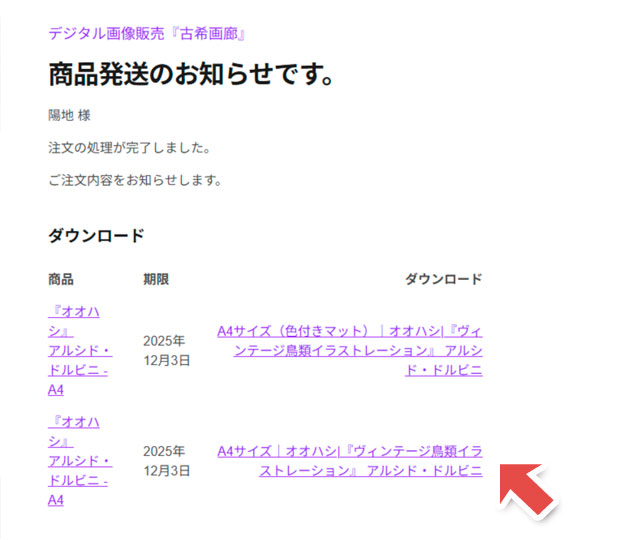
『商品発送のおしらせ』メールから画像データをスマートフォン(またはPC)に保存してください。【商品名クリック】→【ダウンロード】で画像データが【ファイル】フォルダにダウンロードされます。
※当店のデータは、額縁に入れたような「Vカットマット風加工」が施されています。印刷するだけで立体的に見えます。
Action
02
印刷方法を選ぶ(おすすめはコンビニ!)
ご自宅に高機能プリンターがない場合は、コンビニのマルチコピー機が圧倒的に便利で高品質です。A3サイズでもカラー1枚80円〜100円程度で印刷できます。
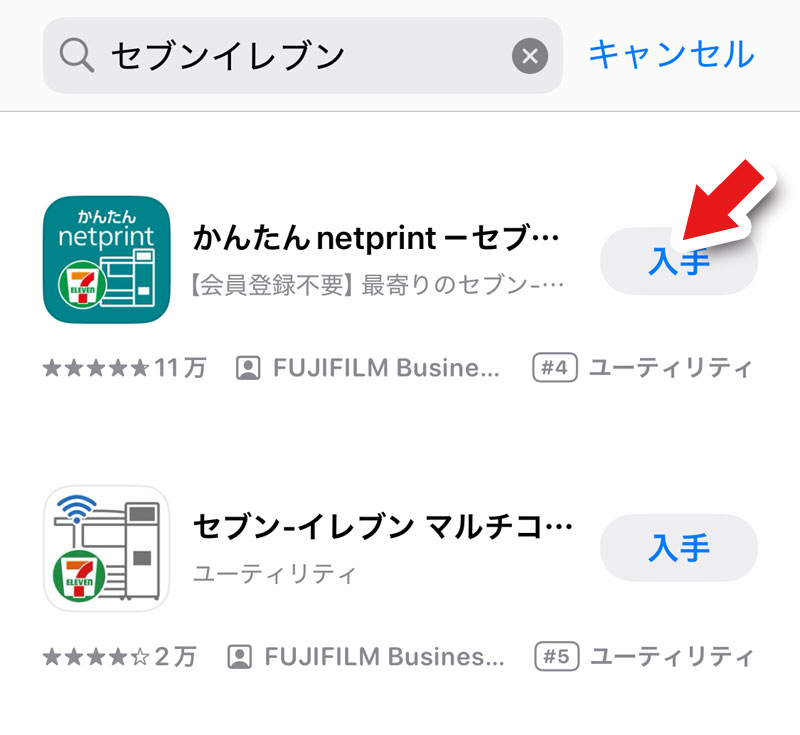
主要なコンビニ印刷アプリは以下の2つです。よく行くコンビニに合わせてアプリ(無料)をインストールしてください。
ローソン・ファミマ: 「Network Print(ネットワークプリント)」
セブン-イレブン: 「netprint(ネットプリント)」
Action
03
アプリにデータを登録する(セブン-イレブンの例)
ここでは利用者が多い「セブン-イレブン かんたんnetprint」を例に説明します。(他社も手順はほぼ同じです)
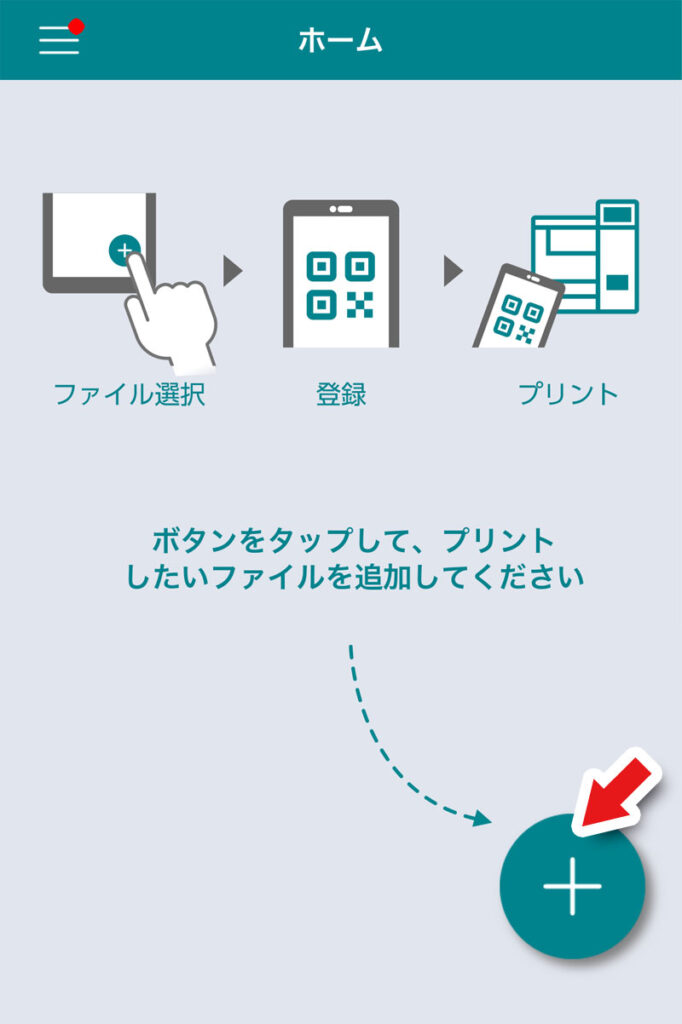
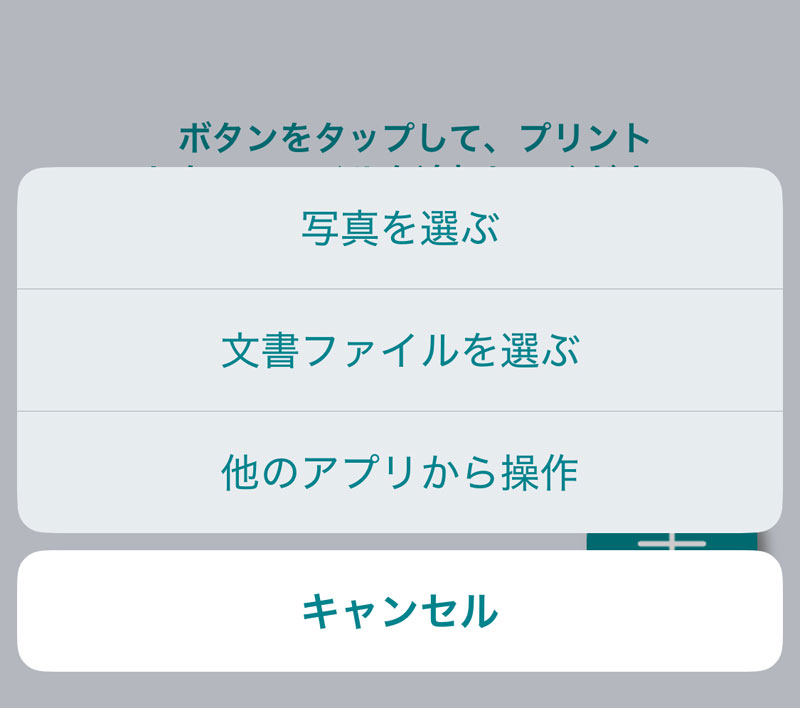
アプリを開き、「+(プラス)」ボタンをタップ。
【文書ファイルを選ぶ】からダウンロードしたファイルを選択します。
「普通紙プリント」を選び、ダウンロードしたアートデータを選択します。
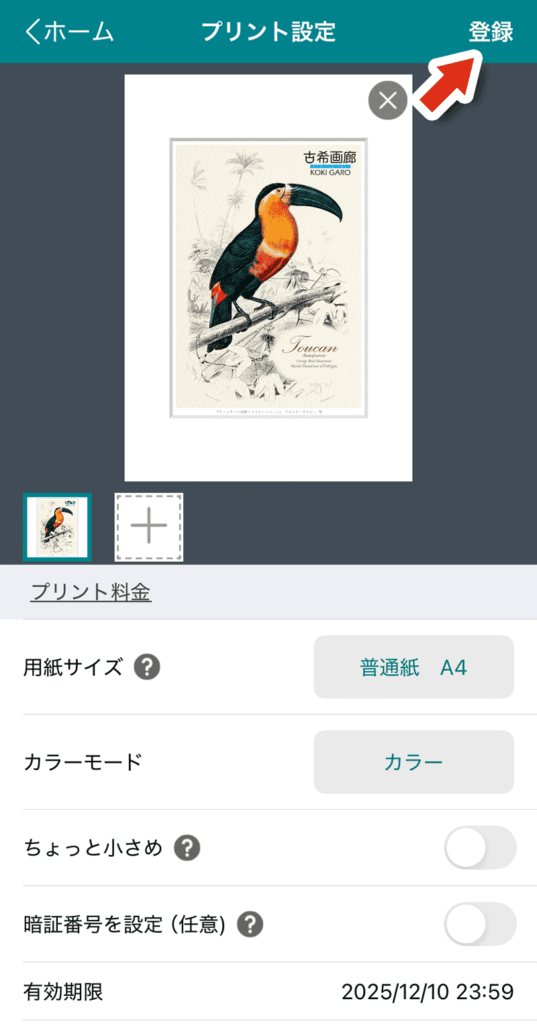
【重要】用紙サイズの設定
購入したサイズに合わせて「A4」「B4」「A3」を選択してください。
カラーモードは「カラー」を選択。
Action
04
プリント内容の確認とアップロード
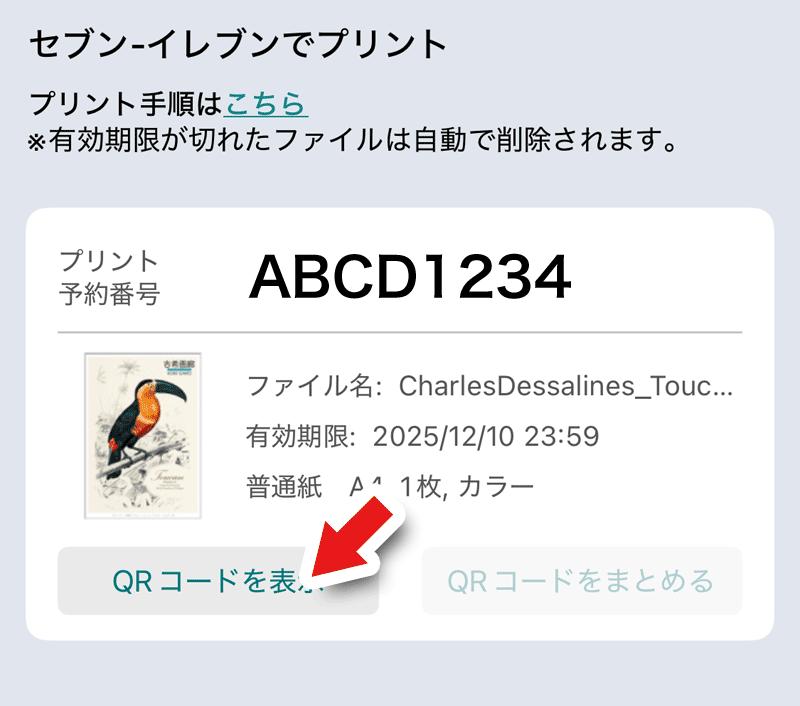
右上の「登録」ボタンを押すと、画像がアップロードされ「プリント予約番号(8桁)」が表示されます。
Action
05