セブンイレブン「マルチコピー」アプリを使った印刷方法
当店のデジタルアートデータは、セブンイレブンの「マルチコピー」アプリを使うことで、QRコードをかざすだけで簡単に印刷できます。面倒なユーザー登録やWi-Fi接続は不要です。
手順は大きく分けて2ステップです。
Step 1:【事前準備】アプリで印刷設定をしてQRコードを作る
※この作業は、ご自宅や移動中など、お店に行く前に行います。
- スマホで「マルチコピー」アプリを開きます。
- メニューから*「普通紙プリント」を選択します。
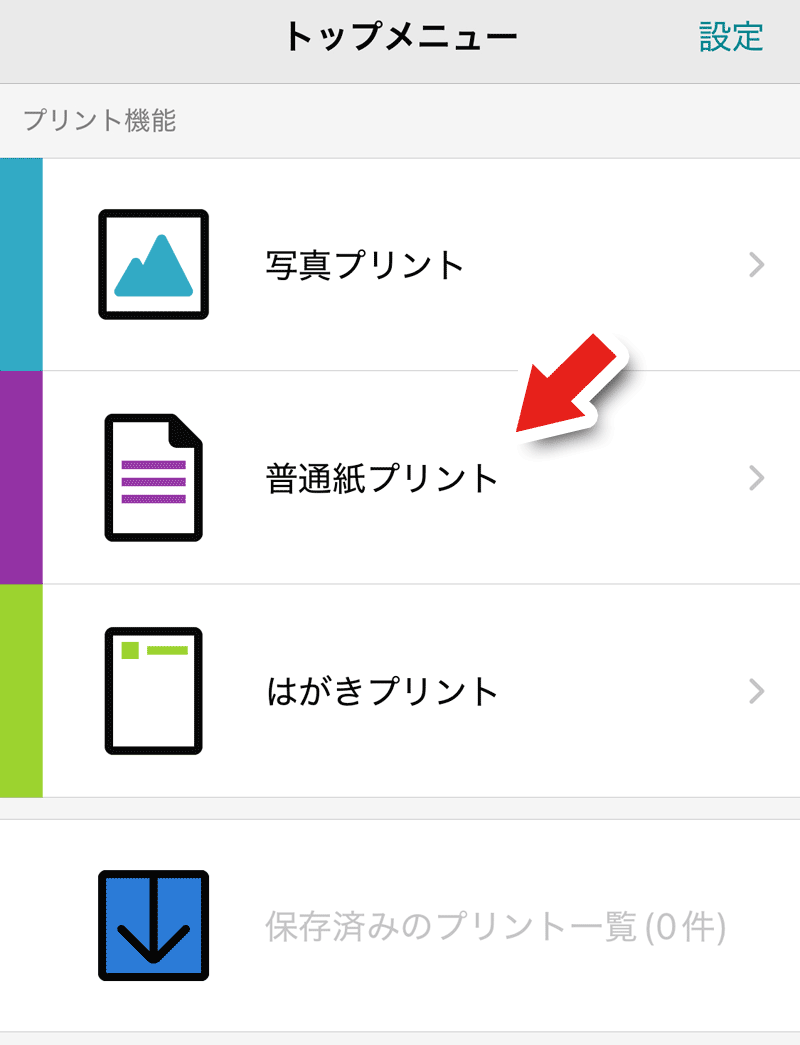
- *「アプリでプリント設定」を選択します。(※1枚だけ印刷する場合)
- プリント設定画面になります。以下のように設定してください。
- 用紙サイズ:飾りたいサイズ(A3、A4など)を選択
- カラーモード:*「カラー」を選択
- *「文書ファイルを追加」をタップします。※アンドロイドは「写真」→「ダウンロード」
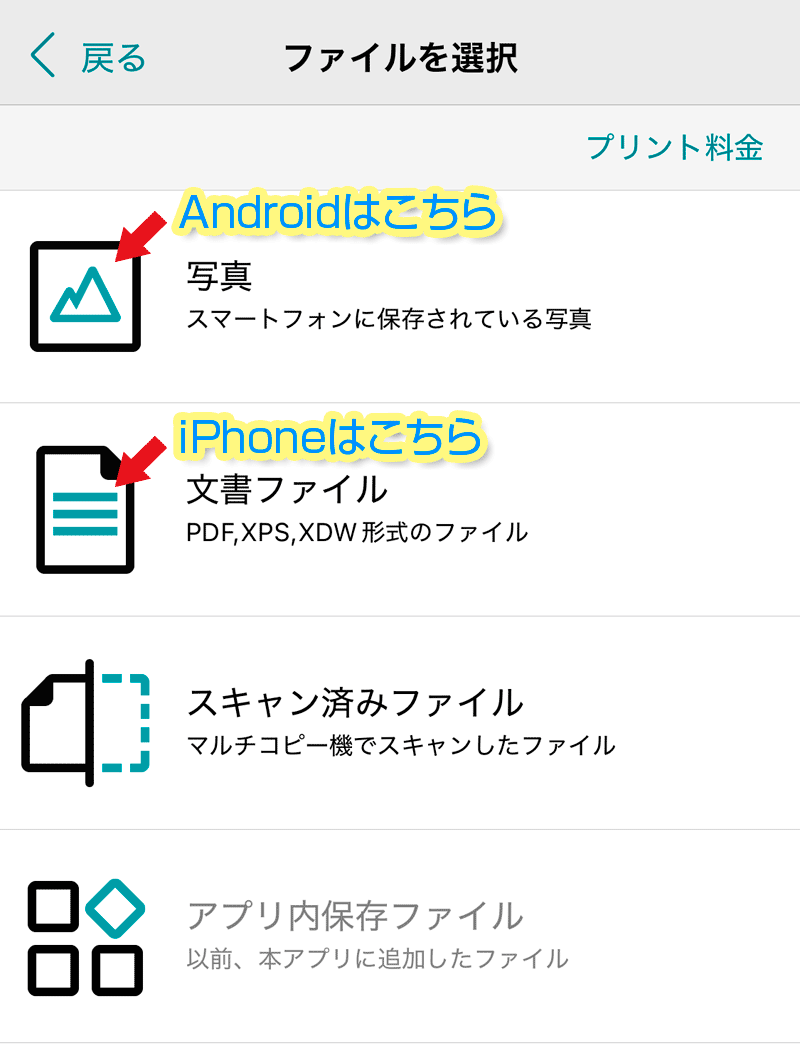
- *「ファイルアプリを開く」などを選択し、ダウンロードして保存しておいた画像データを選びます。
- 選択した画像にチェックが入っていることを確認し、*「決定」を押します。
- 設定内容を確認し、画面下部の*「QRコードに保存」を押します。
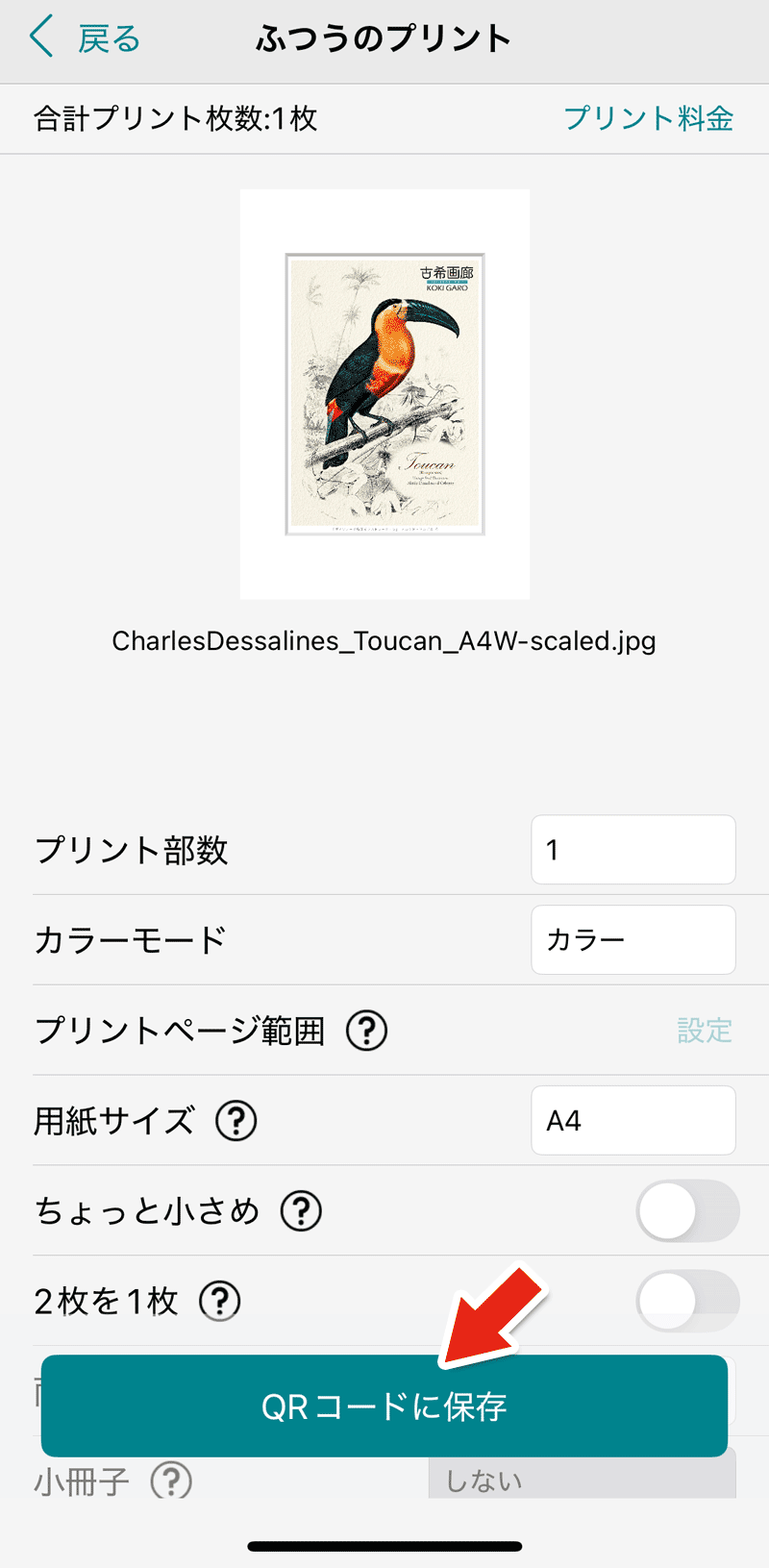
これで準備完了です!アプリ内に印刷用のQRコードが保存されました。
Step 2:【店舗操作】セブンイレブンで印刷する
※お近くのセブンイレブンのマルチコピー機の前で行います。
- 店舗のマルチコピー機のタッチパネル画面で、メニューから*「QRコードをお持ちの方」をタッチします。
- スマホで「マルチコピー」アプリを開きます。
- アプリのトップ画面(または「保存済み」タブ)から、先ほど作成したプリント設定を選び、QRコードを表示させます。
- 表示されたQRコードを、マルチコピー機の読み取り部にかざします。
- マルチコピー機の画面にファイル情報が表示されます。内容を確認し*「送信を開始する」をタッチします。
- あとは画面の指示に従い、必要な料金(現金またはnanaco)を投入して、プリントをスタートしてください。
富士フイルム公式サイトの詳しい案内
操作についてより詳しく知りたい場合は、富士フイルムの公式サイトもご参照ください。 セブン-イレブン マルチコピー:スマートフォン向けアプリ
\ 最新情報をチェック /

※本解説は、作品を味わうための一つの見方として構成したものです。 見る方それぞれの経験や感性によって、異なる春の表情が立ち上がることを、ぜひ楽しんでいただければ幸いです。
※画面で見ている色と、実際にプリントした色は、どうしても少し違って見えることがあります。これは、モニターの表示方法やプリント用紙・インクの違いによるものです。その点をご理解のうえ、お楽しみいただければ幸いです。
「あの画家の、あの絵が欲しい」を教えてください
CONTACT
「モネのこの絵があったらいいな」「もっと明るい色の絵が欲しい」など、
あなたのリクエストをお待ちしています。
また、「セット販売でもう少し安くしてほしい」
「コンビニ印刷の手順でここが分からなかった」といった率直なご意見も大歓迎です。
あなたの声をもとに、もっと飾りたくなるお店に育てていきます。
15%OFFクーポンをプレゼント(希望者のみ)」
お気軽にメッセージを送ってくださいね。